水中写真の「緑かぶり」を救うための編集方法【ダイビング】
水中写真の「緑かぶり」を救うための編集方法【ダイビング】
rirutaki

悩む人
緑かぶりしてしまった写真を元に戻す方法を知りたい!
ハタタテ
了解!そしたら今回は具体的な編集方法について解説するね!
本記事で分かること
・緑かぶりとは
・緑かぶりを美しい色合いに戻すための編集方法
緑かぶりの概要
緑かぶりとは
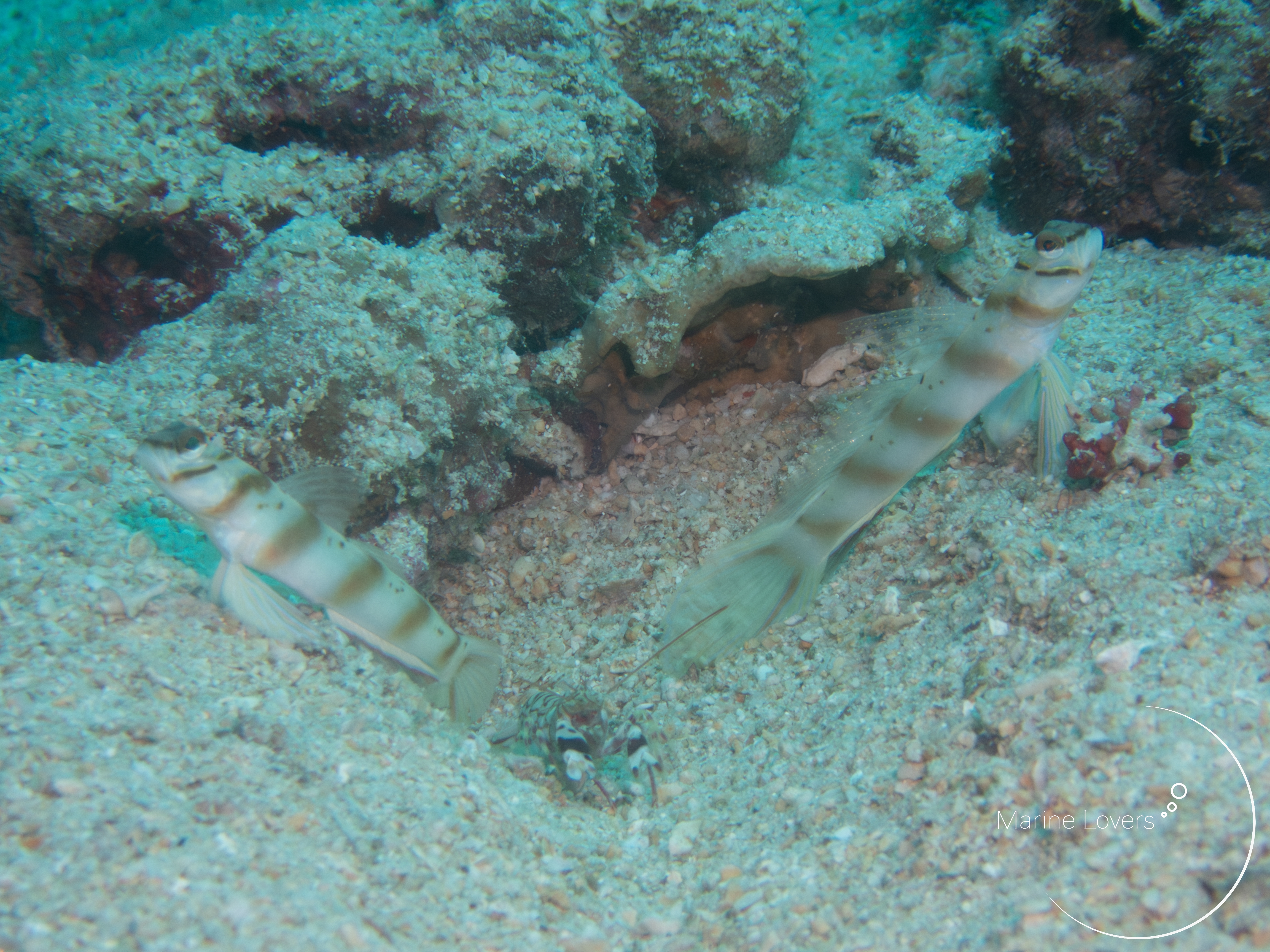
「緑かぶり」とは、
水中で撮影した写真で、被写体や背景が全体的に緑色に染まってしまう
ことです。
これによって海の美しい青や被写体となる生きものの色(特に赤や黄色)がうまく出ずに、微妙な写真の仕上がりになってしまうことがあるのです。
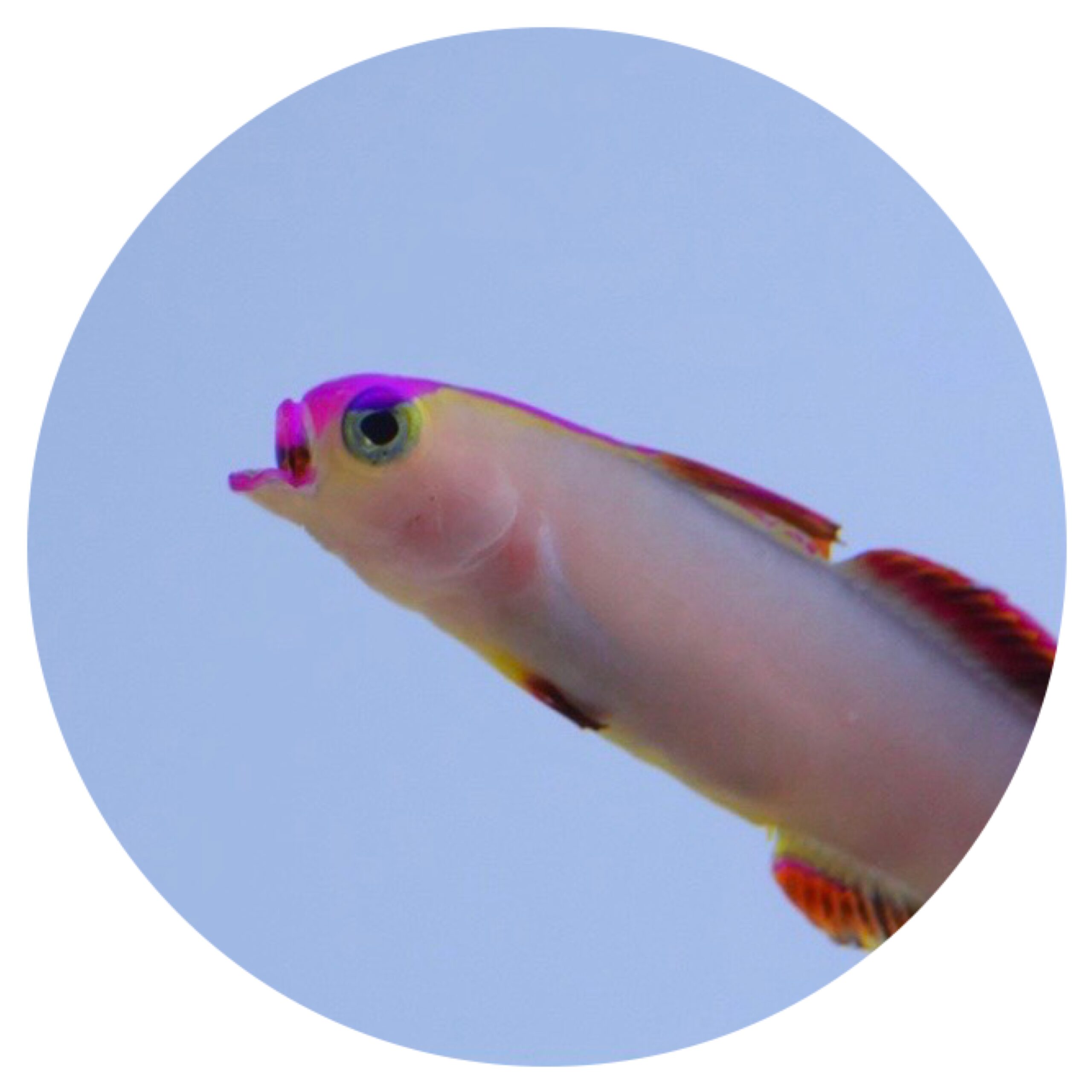
アケボノ
なんでそんなことが起こるの?
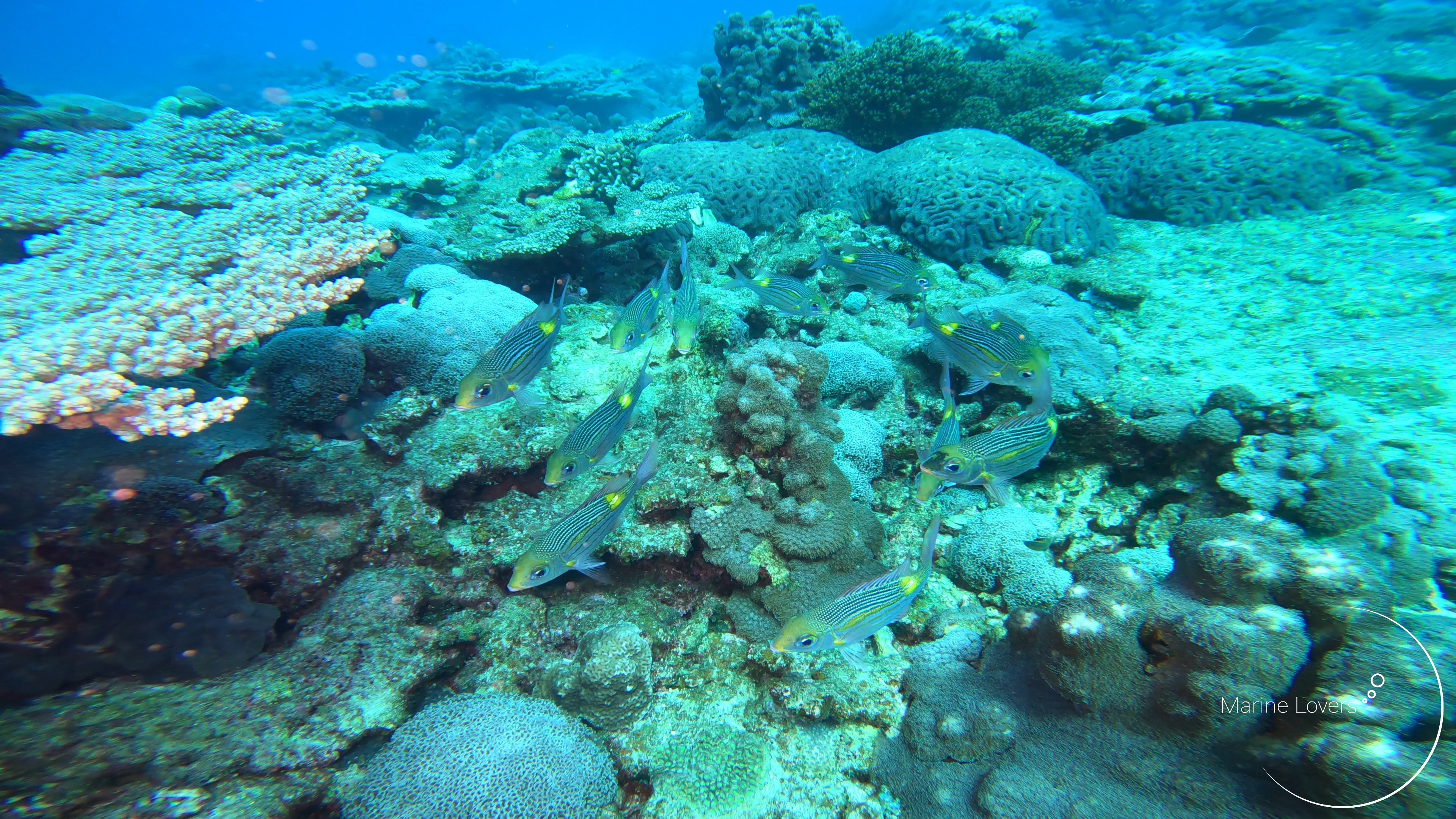
光には赤から紫までの7色があります。
そして水は赤や橙、黄色の光を優先的に吸収してしまうので、水中では緑や青の光が残るのです。
そのため水中で写真を撮ると、撮影した写真が思っていたよりも青や緑に染まってしまうことがあるのです。
ハタタテ
水中写真を撮っていると必ず悩まされる問題だよねえ…
緑かぶりを救ってきちんと色を出す
緑かぶりは救うことができる!
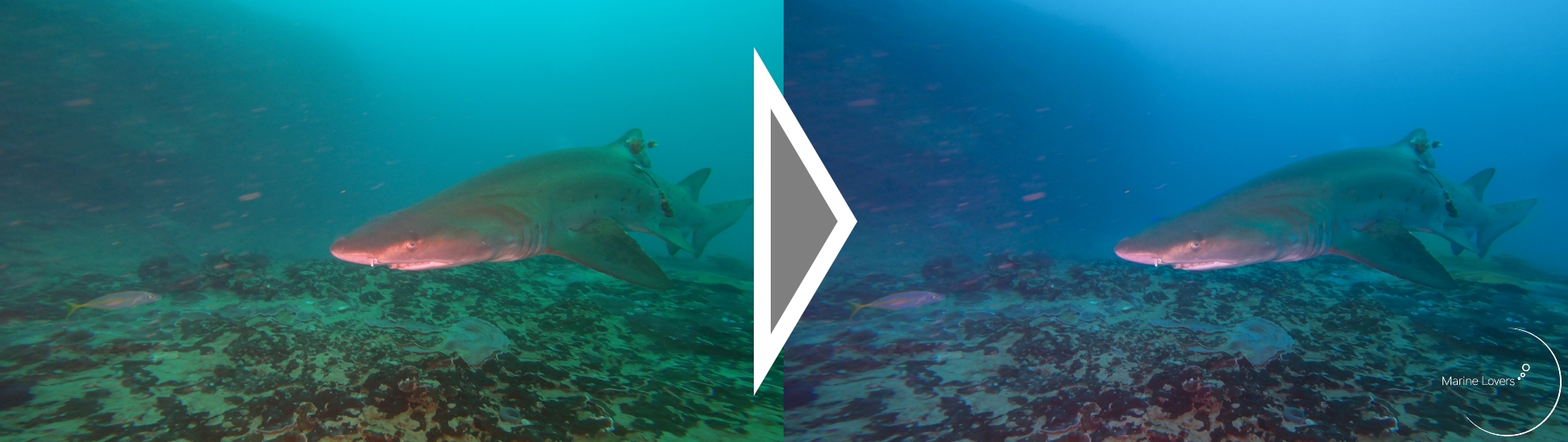
でも安心してください。緑かぶりは救うことができます。
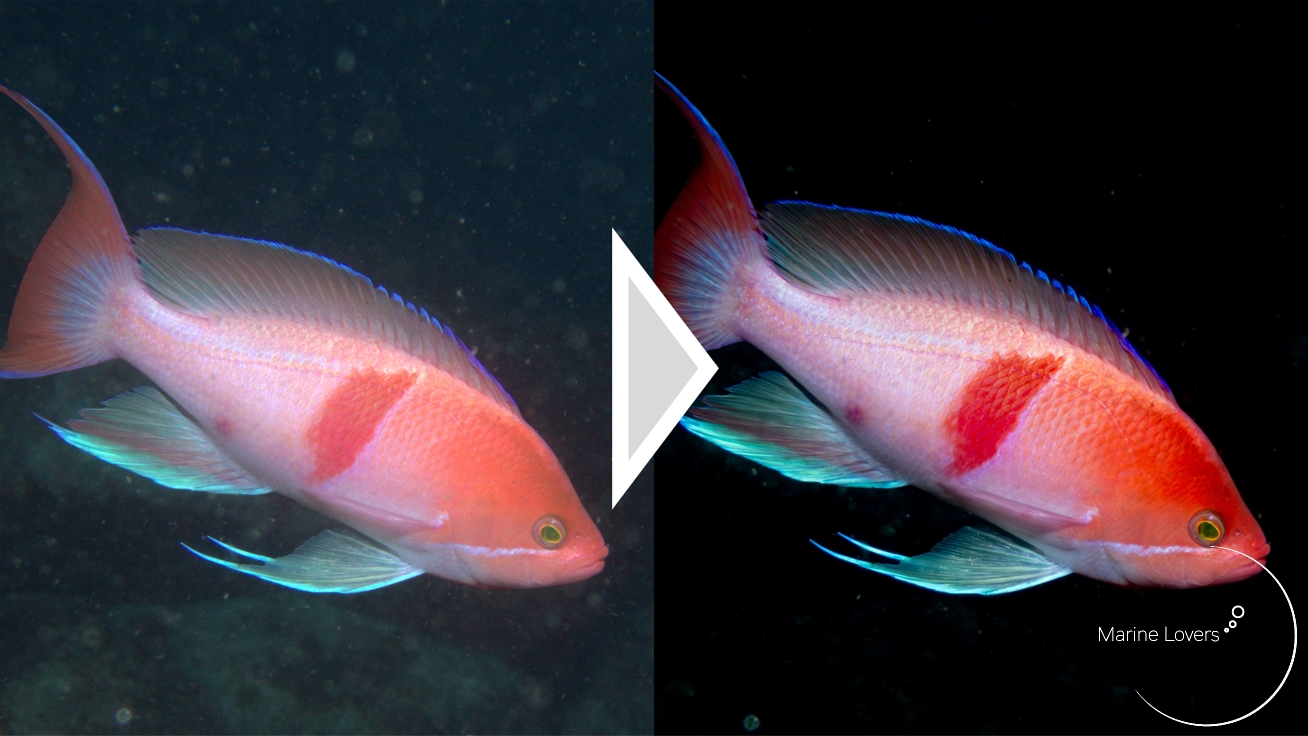
具体的には、緑がかってしまった写真も、写真のパラメータ編集「レタッチ」をすることで赤や黄色の色を復活させて生きものの色を出したり、海の美しい青色を引き出すことができるのです。
緑かぶりを救うための編集項目
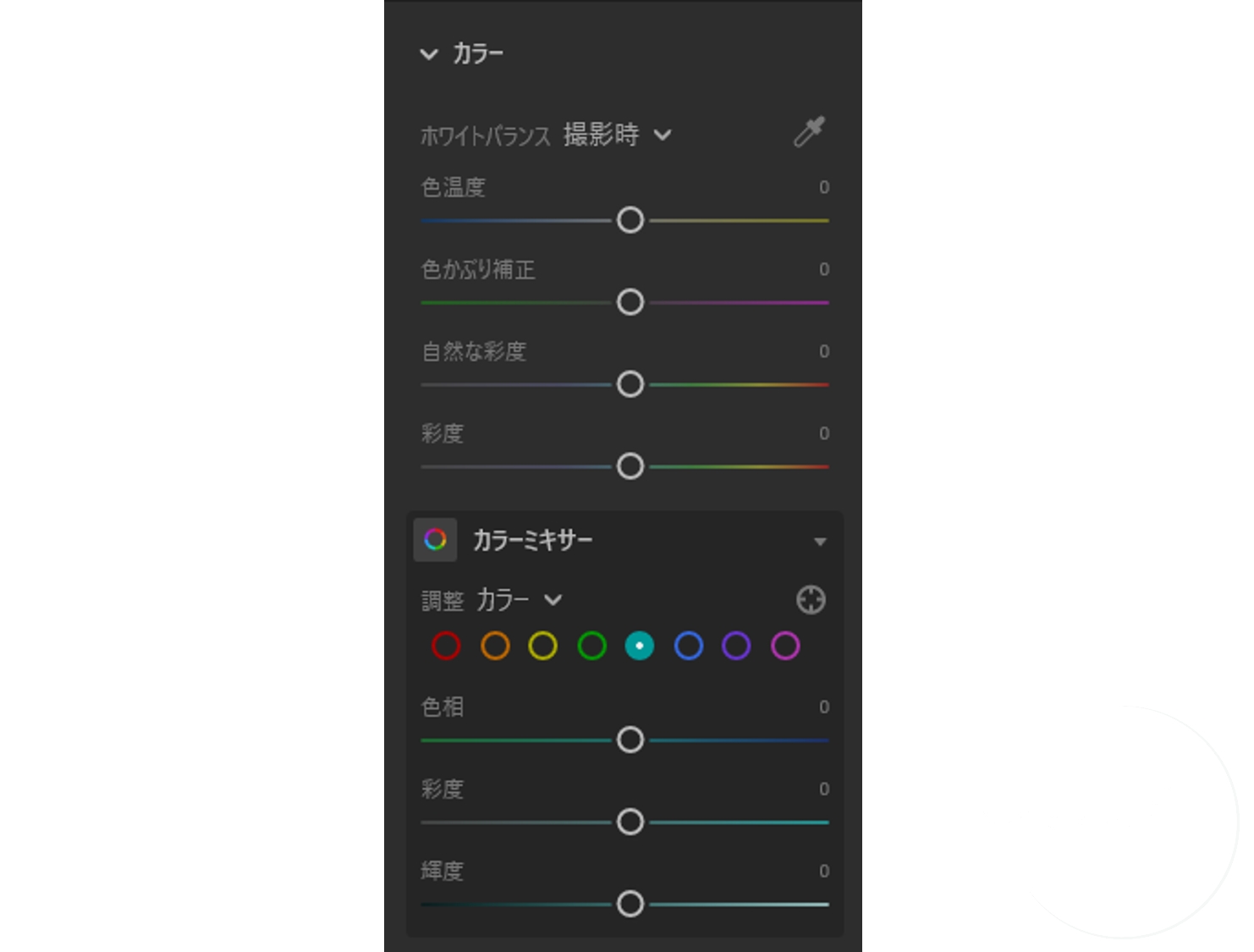
黒抜き写真にするためには背景を暗くし、被写体を明るくする必要があるので、主な編集項目は「色」に関する項目です。
その中でも、直接的に緑かぶりを補正できる「色かぶり補正」、写真の青みや赤みを調整する「色温度」が活躍します。
また個別に緑や水色、青の「彩度/span>」や「輝度/span>」「色相/span>」を調整することもあります。
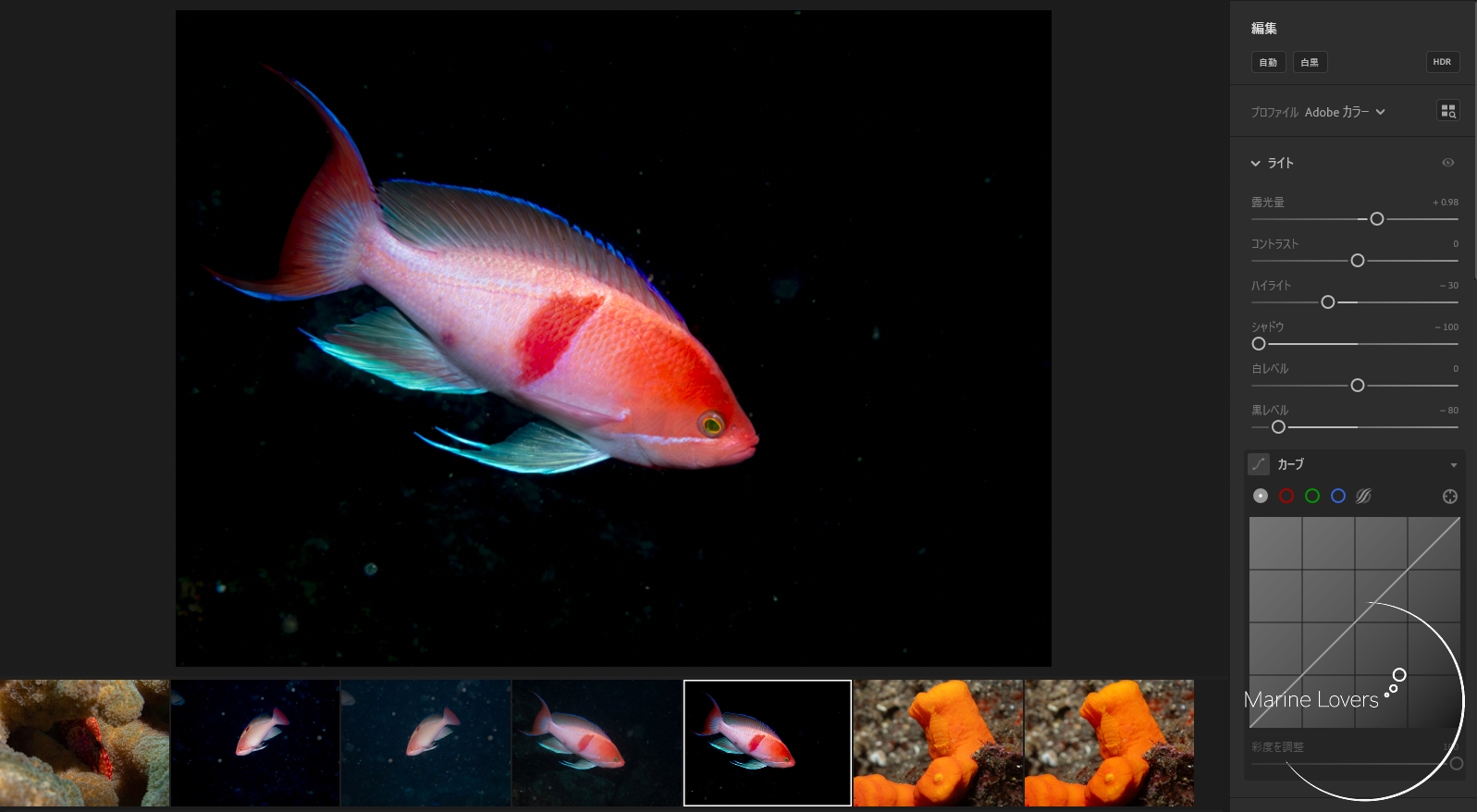
ちなみにレタッチにはスマホかパソコンを使用し、AdobeのLightroomなどの編集ソフトを利用して行います。
そのため事前にスマホにアプリをダウンロードしたり、パソコンに編集ソフトをインストールしておくことが必要です。

ハタタテ
それじゃあ次から実際の編集方法を見ていこう!
実際の編集方法
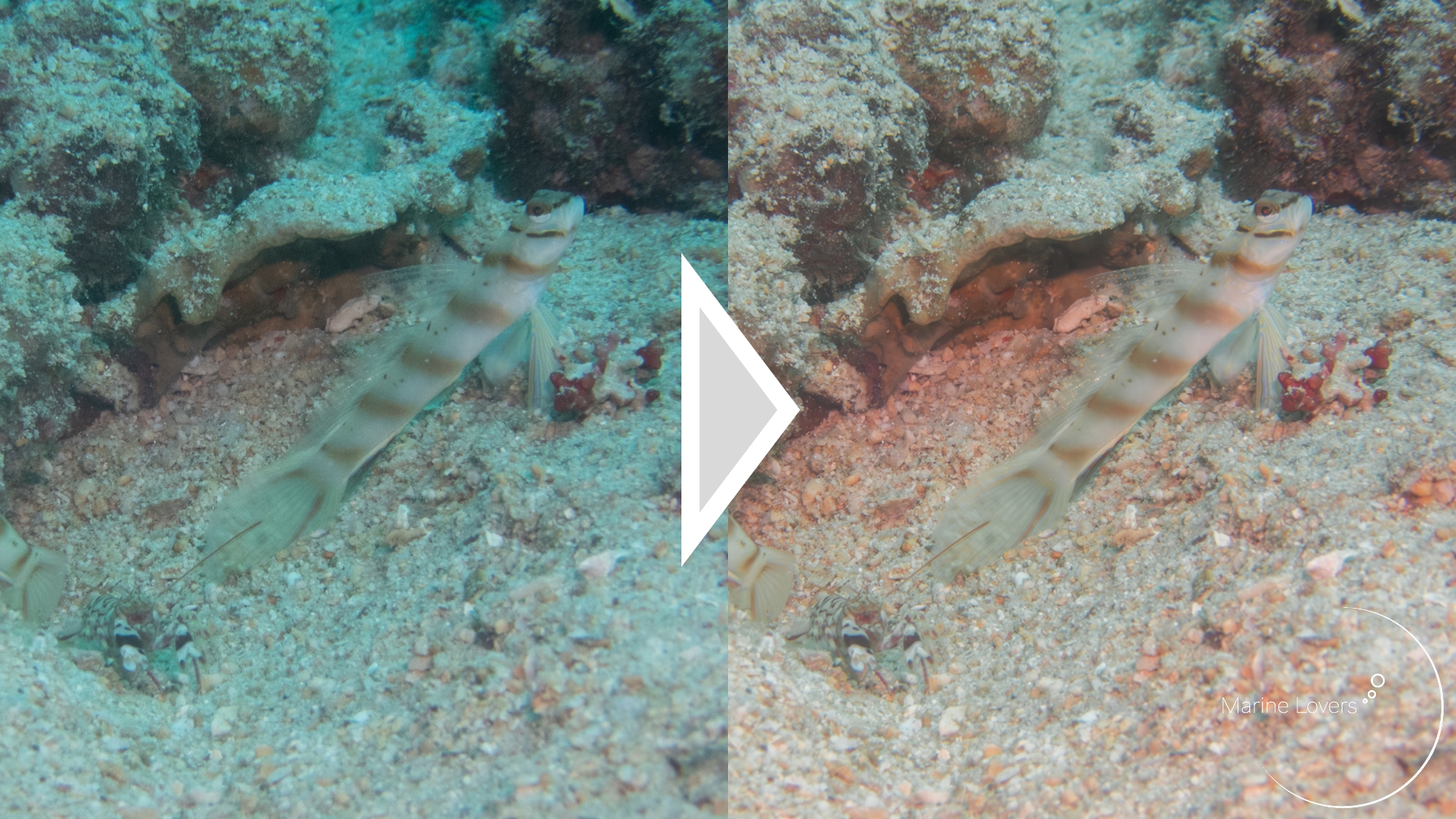
それではこちらのハチマキダテハゼの写真を用いて、具体的な編集項目を見ていきましょう。
ちなみに今回はLightroomでの編集方法をお見せするので、編集ソフトによって項目が多少異なる場合があります。
ただ名称が異なっていても、できることはどんなソフトでもほとんど同じなので参考にはできると思います!
色かぶり補正で緑を弱く
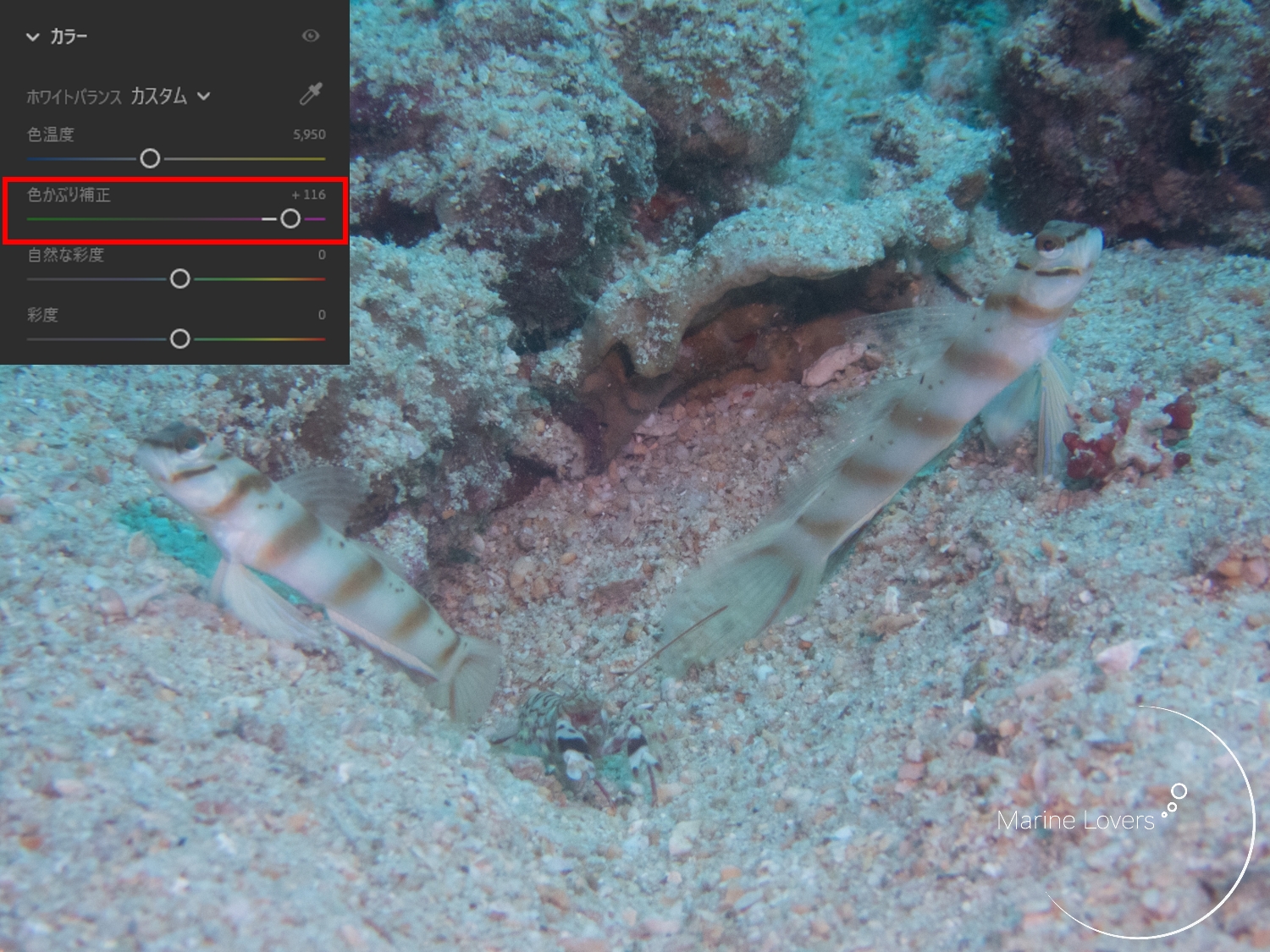
まずは強すぎる緑を弱めるために「色かぶり補正」をマゼンダ(赤)の方に振っていきます。
色かぶり補正は「緑かぶり」「赤かぶり」を補正するための機能で、まさに今回の目的にぴったりの機能です。
元々86だったものを116までマゼンダ側に振ります。
色温度で被写体の色を出す
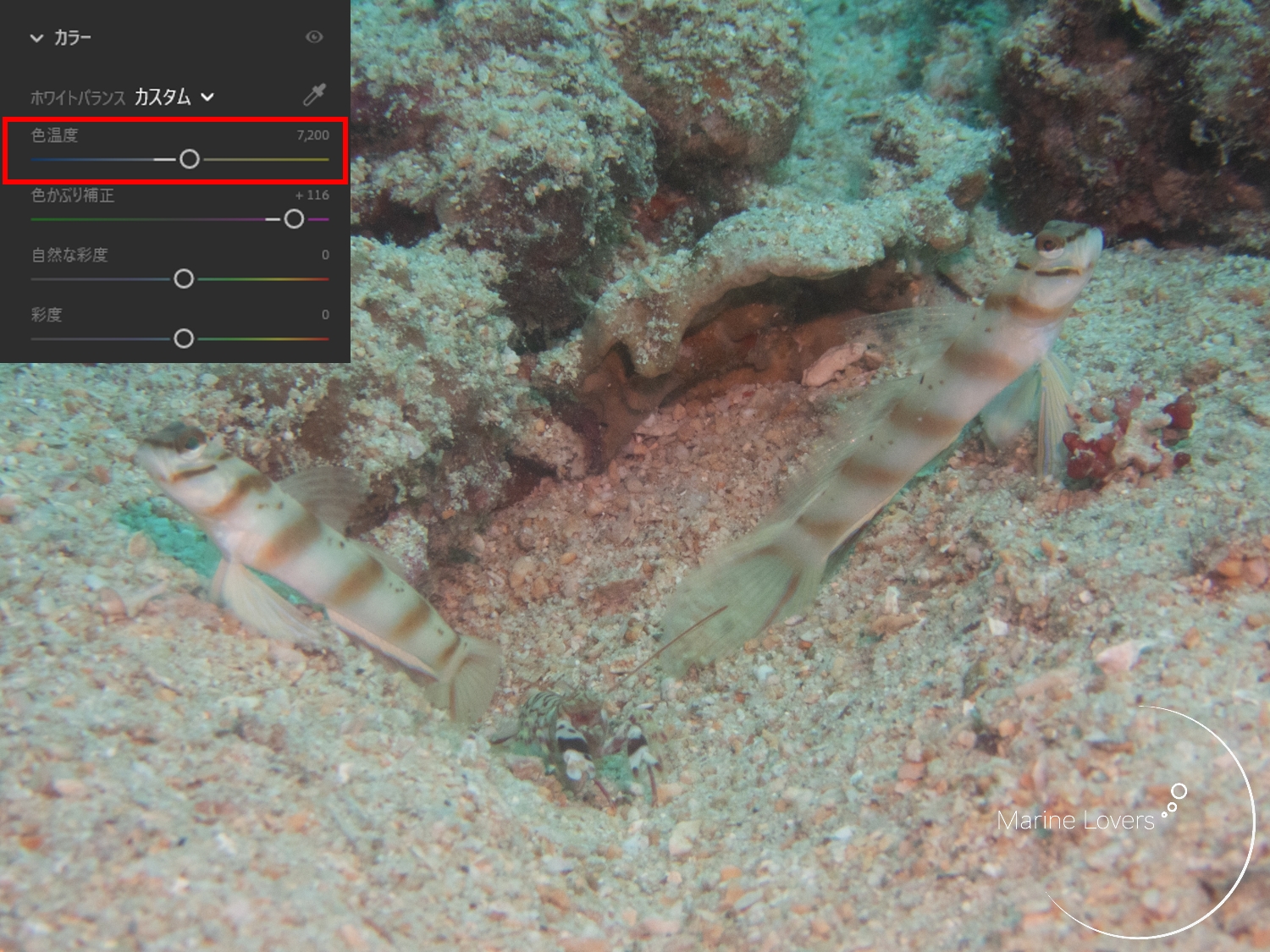
まだ写真全体が青く染まってしまっているので、「色温度」で調整します。
色温度は青白く冷たい色合いから橙で暖かい色合いまで、写真の色合いを調整する機能で、水中写真のレタッチではよく使う項目です。
これで被写体のハチマキダテハゼの色が出てきましたね!
アケボノ
すごい!だいぶ緑色が減ってきた!
細かい色合いの調整
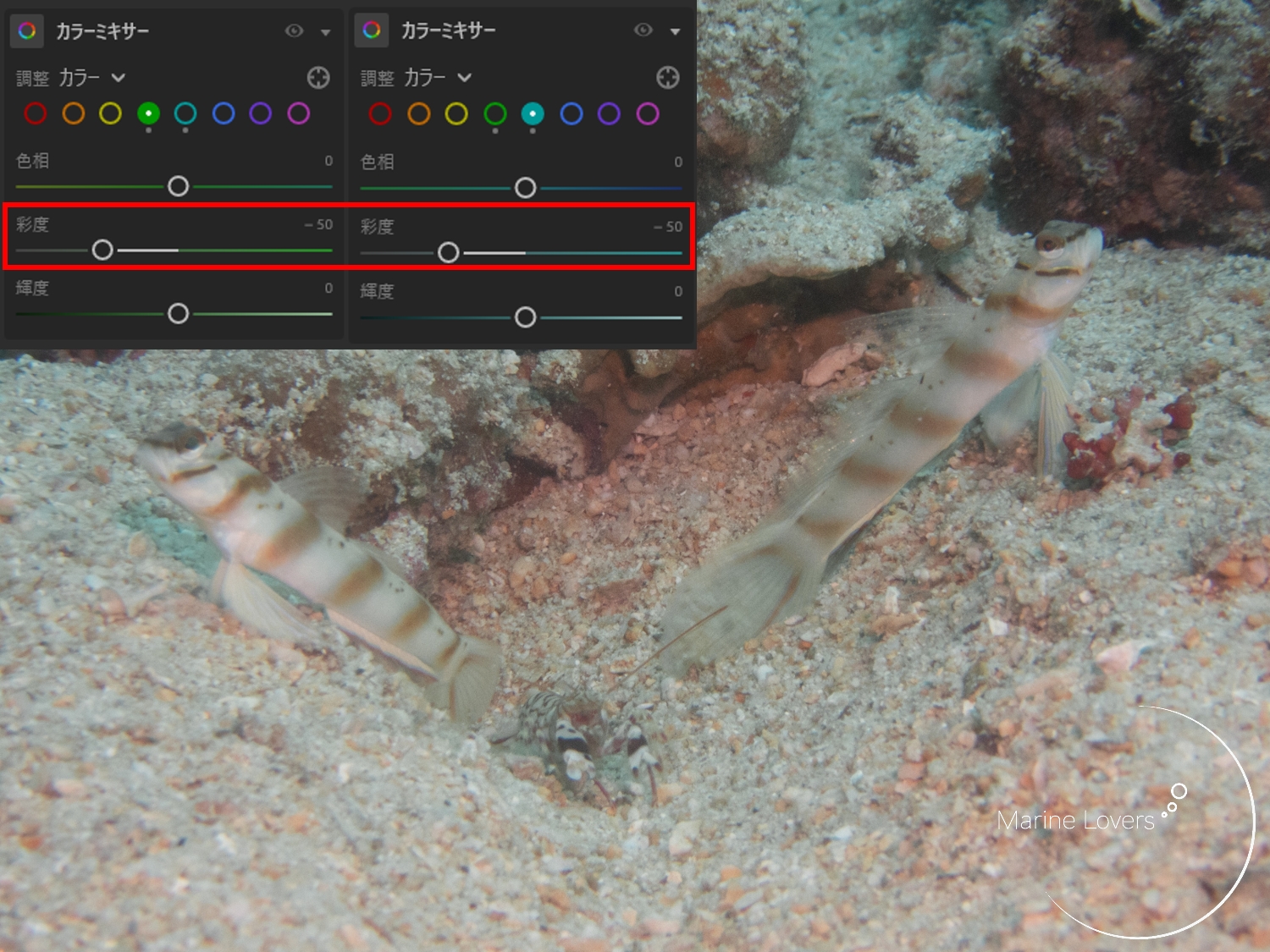
まだ少し緑や水色の色味が残っているので、それぞれの色の彩度を直接調整します。
今回は「緑(グリーン)の彩度」と「水色(アクア)の彩度」を-50にします。
これでだいぶそれっぽくなってきました。
明るさを調整
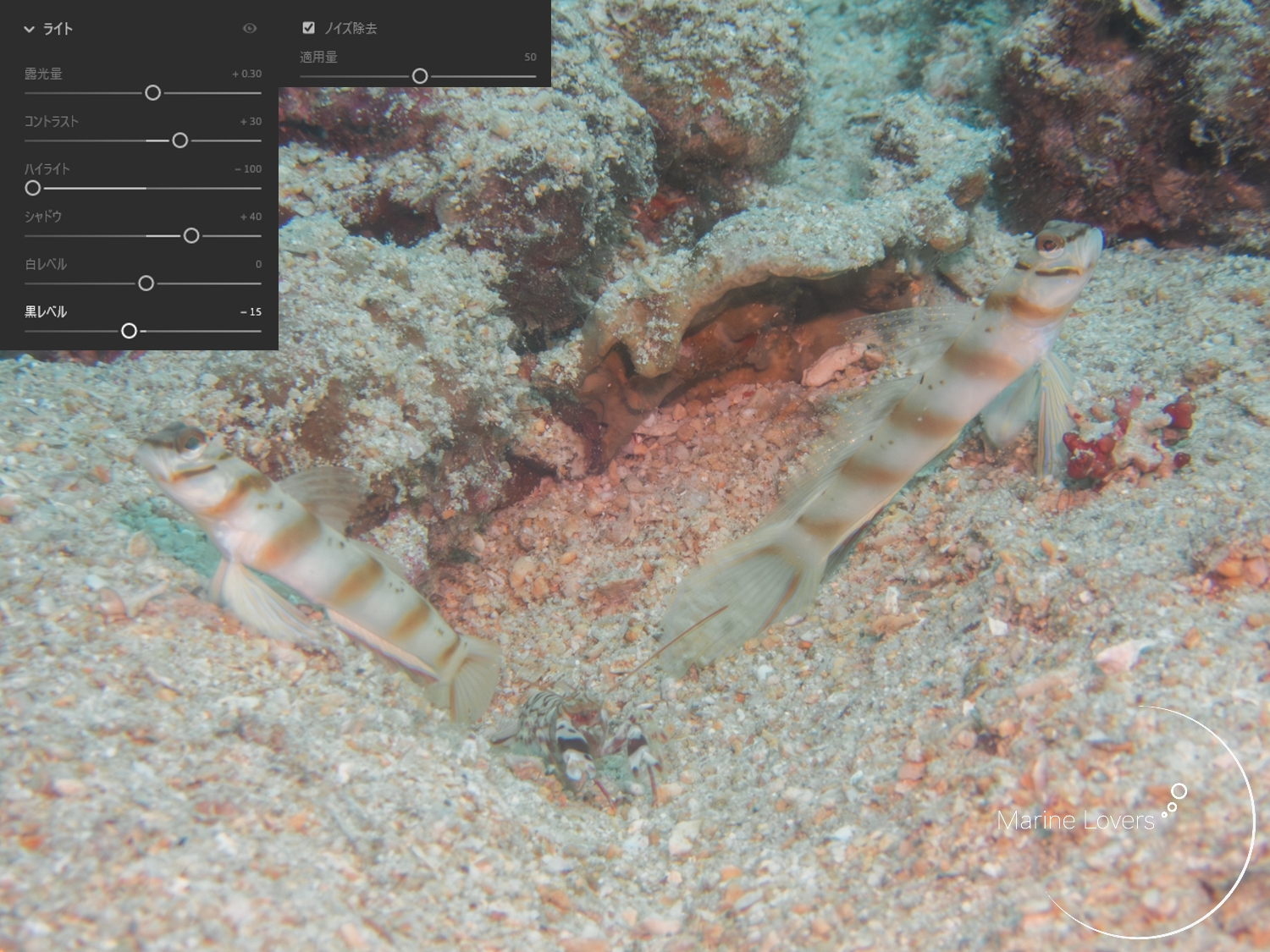
写真を仕上げるために、「ライト」や「ノイズ除去」の項目をいい感じにいじります。
今回は本質ではないので細かくは解説しませんが、光の強弱・方向が常に変化する環境で撮影しなければならない水中写真では、「露出」「ハイライト」「シャドウ」などの項目は頻繁に調整します。
ある程度使って慣れておくと後々便利だと思います!
アケボノ
すごい!めちゃくちゃきれいになった!
緑かぶりの補正が完了!
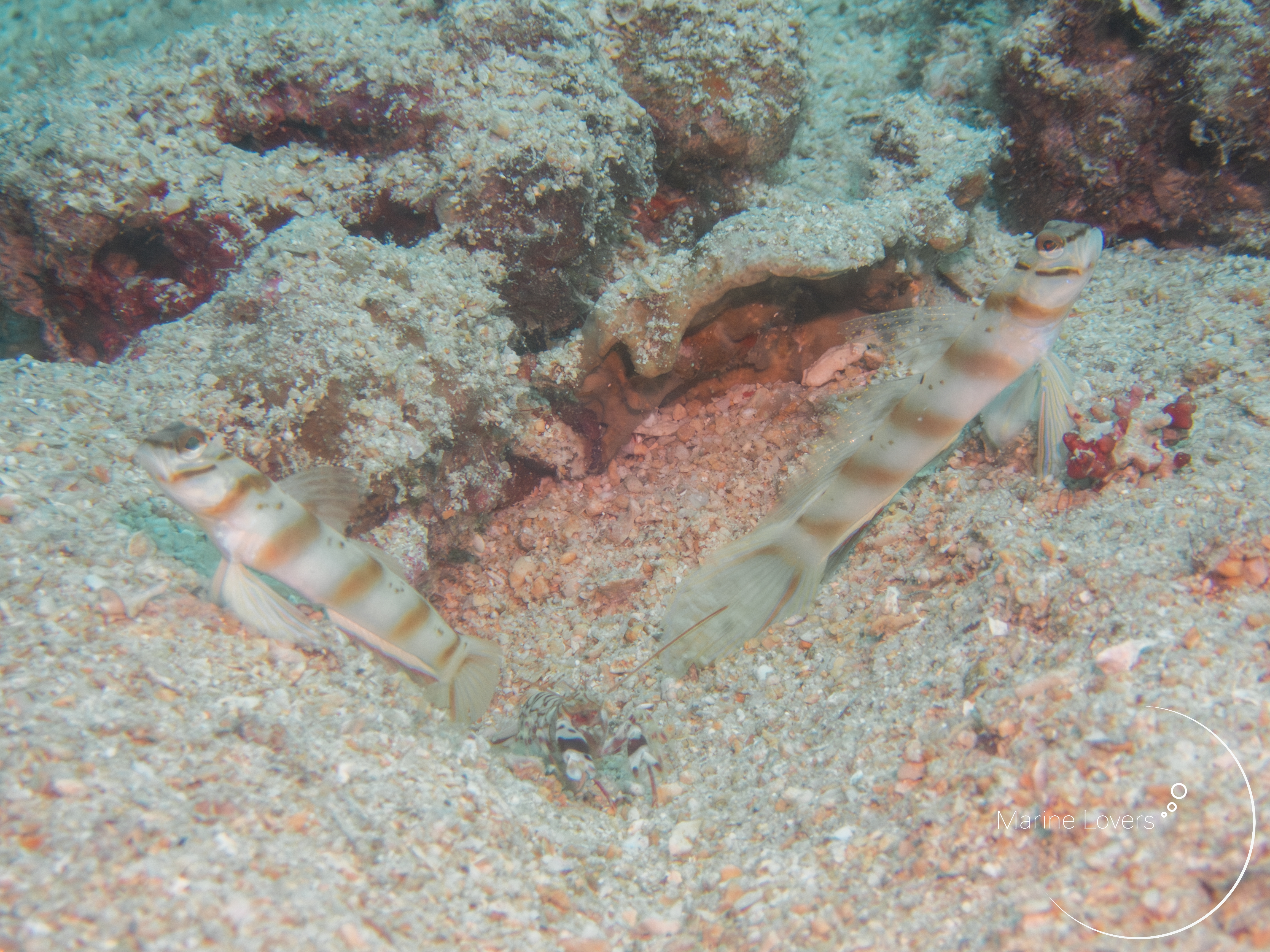
これで完成です!
しっかり緑色が抑えられて、被写体のハチマキダテハゼの色がよく出た写真になりました。
アケボノ
こう見ると全然違うね!札後でも編集次第でここまで緑かぶりを救えるんだね
ハタタテ
でしょー!
撮影時にできる緑かぶり対策
RAW現像なら効率的に緑かぶりを救える
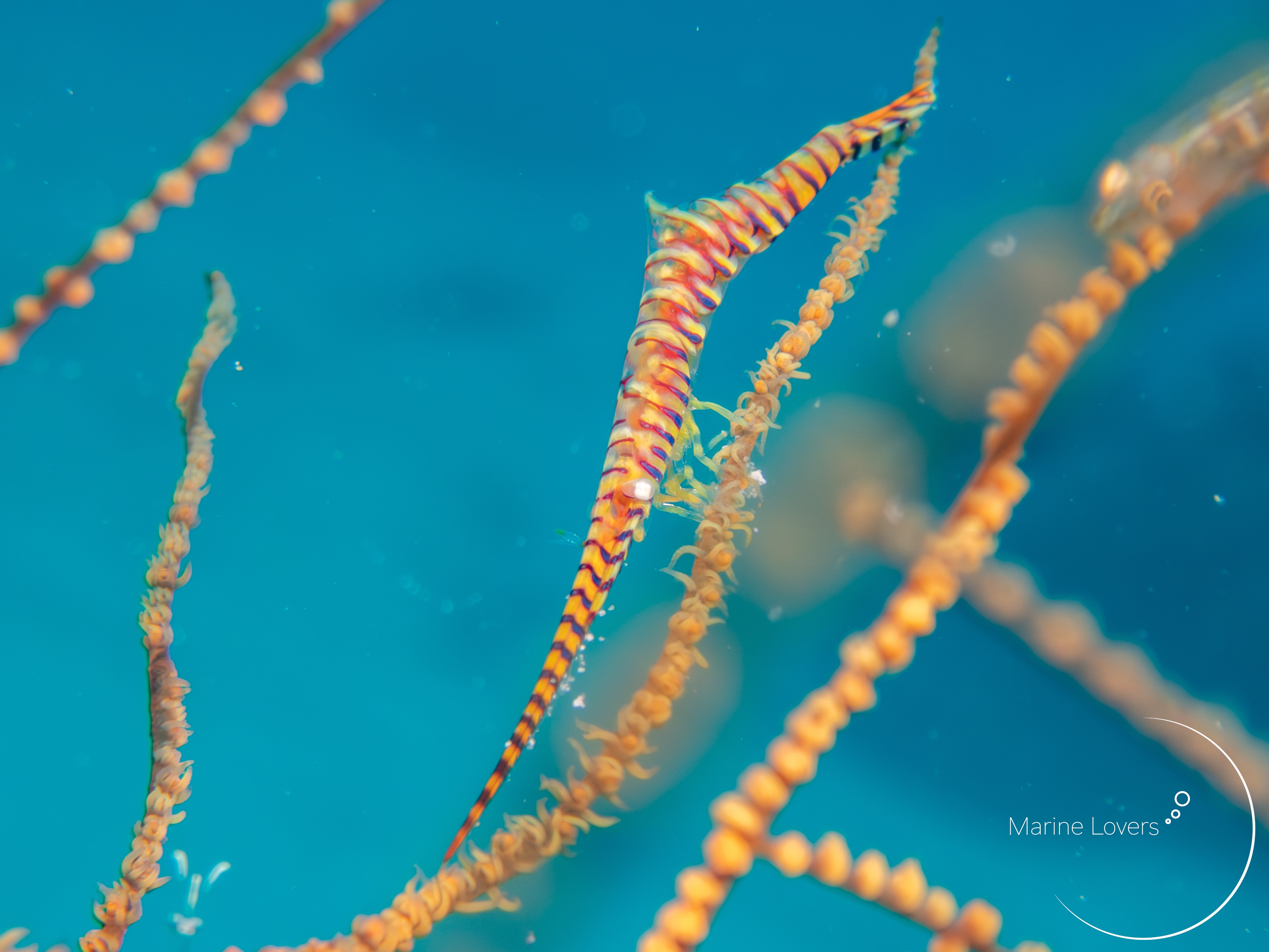
撮影後にもうまく緑かぶりを救うために、撮影時に「RAW」で撮影することをおすすめします。
「RAW」は「生」のデータのことで、撮影時の情報をそのまま持ったファイルであることから、撮影後でもほぼ劣化なしに写真の編集を行うことが可能です。
ハタタテ
RAWファイルを編集し、閲覧に適した「JPEG」に変換することを「RAW現像」と言うんだ!RAW現像なら「光」や「色」の調整を画質の劣化なしでできるんだ
アケボノ
JPEGをあとから編集すると劣化しちゃうってこと?
ハタタテ
そうだよ。特に水中写真では「色」をうまく出すことが難しいから、RAWで撮影するのは超おすすめ!
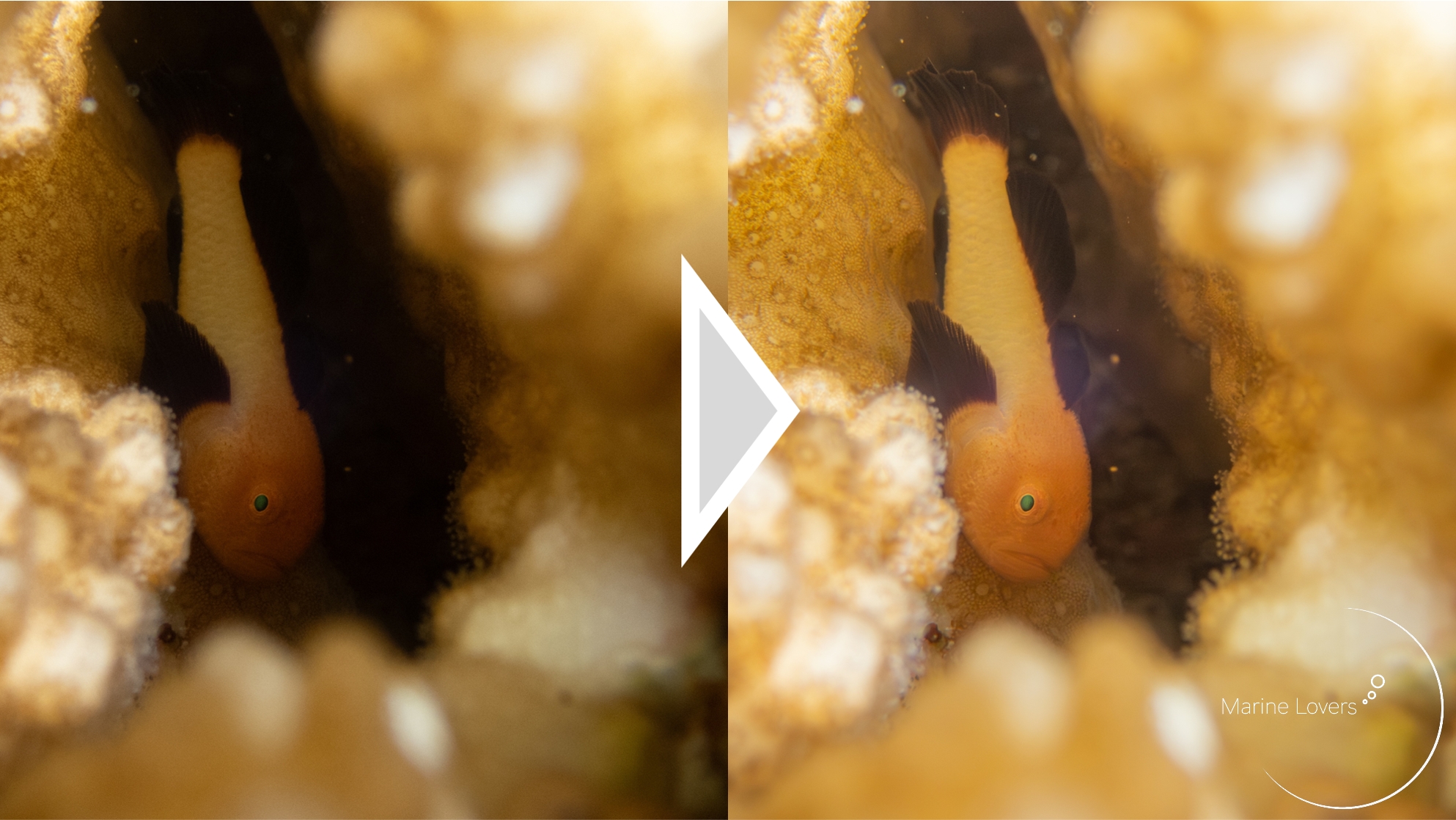
【水中写真】RAW現像とは?これを掴めばあなたの写真も「作品」に!〈ダイビング〉
本記事で分かること
・RAW現像とは
・ダイビングにおけるRAW現像とその利点
水中写真にはRAW現像が最適
「なんか違う...
ストロボを使用して被写体に光を当てよう
そもそも写真を緑かぶりさせないためには、ストロボの使用が非常に有効です。
水中では赤や黄色の光が失われてしまいますが、ストロボで強い光を人為的に当てることでその色を水中で生み出すことが可能です。
そのためストロボを使用して撮影することで緑かぶりを抑えることができるのです。
ハタタテ
ストロボで光を当てることで水中で失われてしまう赤や黄色を補てんできるから、ストロボを使って撮影することで緑かぶりを事前に抑制することができるよ!
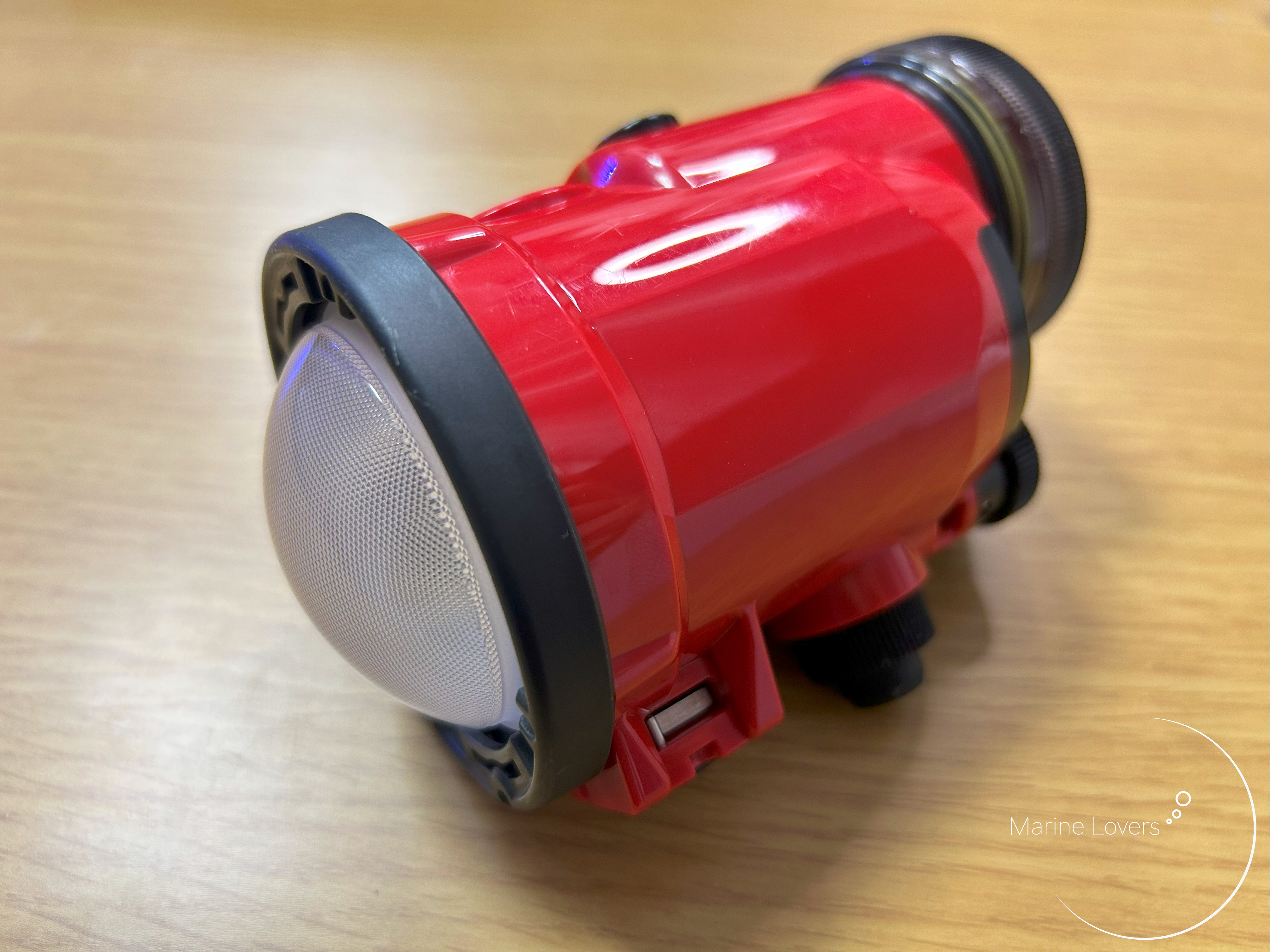
【レビュー】INON S-220はコンパクトで初心者におすすめ〈水中ストロボ〉
「INON S-220」は初めて水中ストロボを買う人にとってもおすすめなストロボになっています。
今回はそんなS-220がおすす...
まとめ
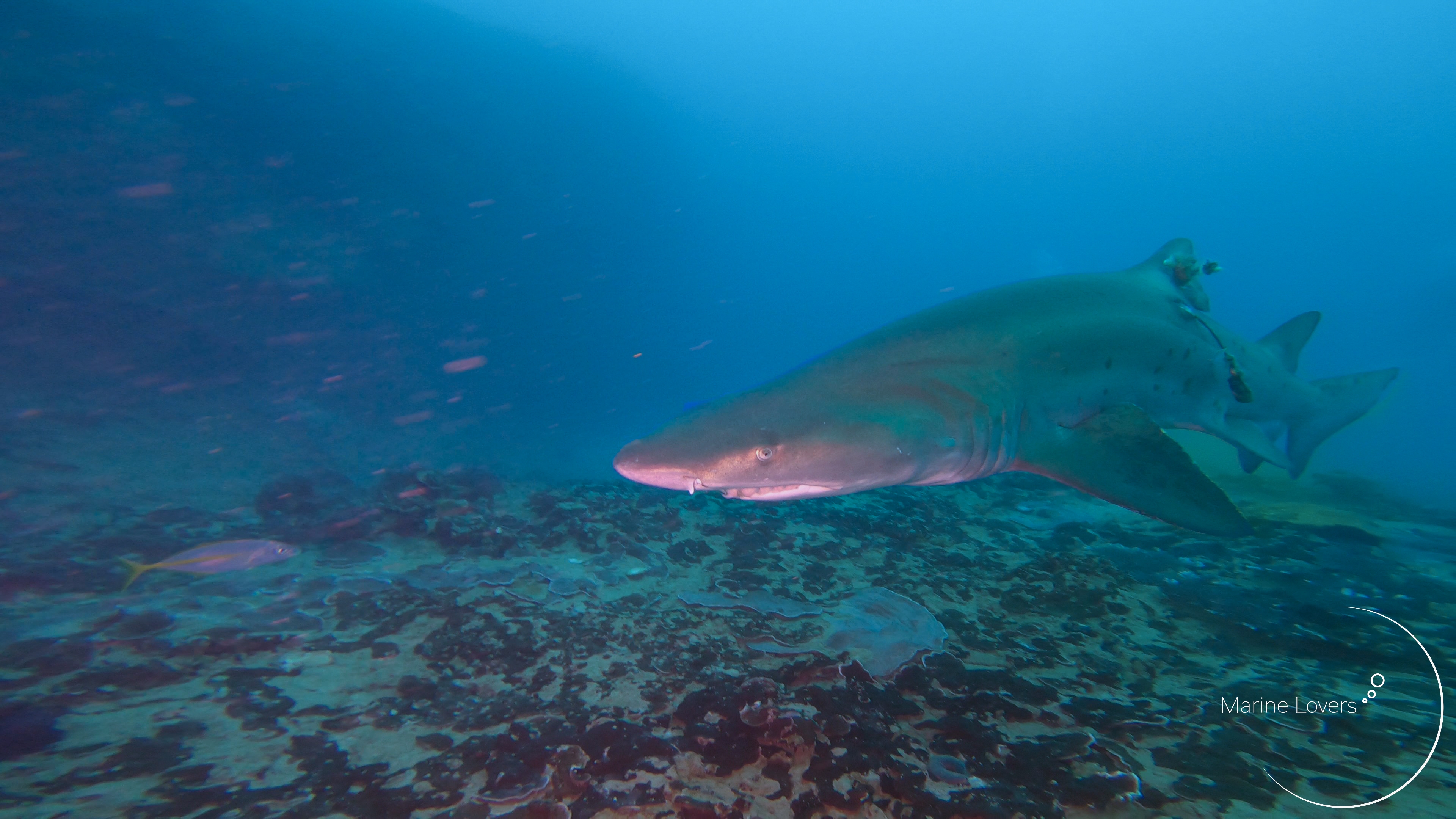
緑かぶりはレタッチ(編集)で救うことができる!
*「緑かぶり」は水中写真が緑や青に染まってしまう現象
*水中では赤や黄色の光はすぐに吸収されてしまう
*「色かぶり補正」「色温度」の調整が重要
*RAW現像は画質の劣化なしに写真の編集ができる
*「緑かぶり」は水中写真が緑や青に染まってしまう現象
*水中では赤や黄色の光はすぐに吸収されてしまう
*「色かぶり補正」「色温度」の調整が重要
*RAW現像は画質の劣化なしに写真の編集ができる
今回は水中写真の緑かぶりを救うためのコツをご紹介しました!
この技術をマスターすれば、写真が緑がかってしまい生きものの色がうまく出ない問題も解消できて水中写真を撮る楽しみが増えること間違いなしなので、皆さんもぜひやってみてください!
ハタタテ
それでは皆さんがよいダイビングライフを過ごせますように!
アケボノ
またね~
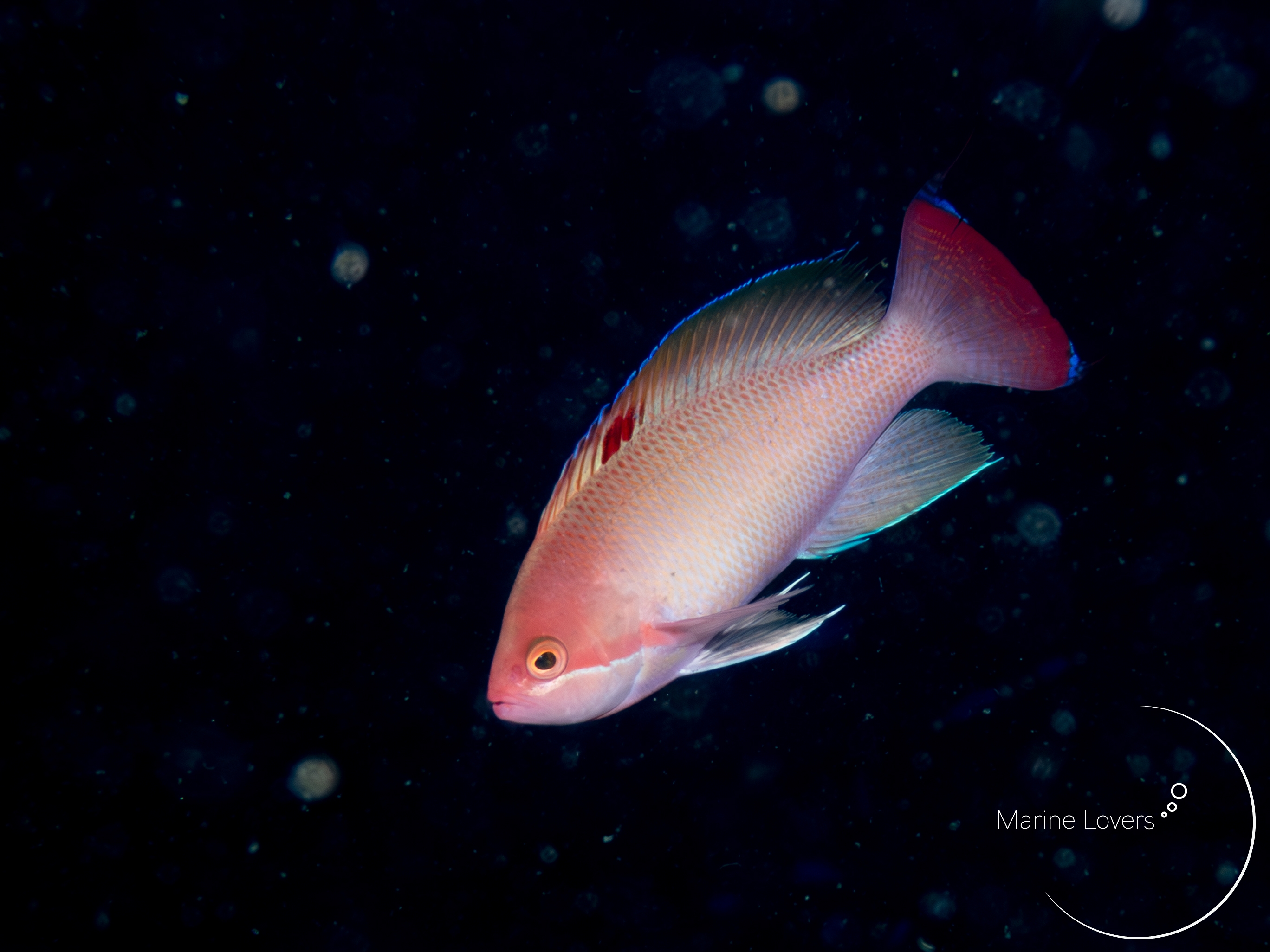
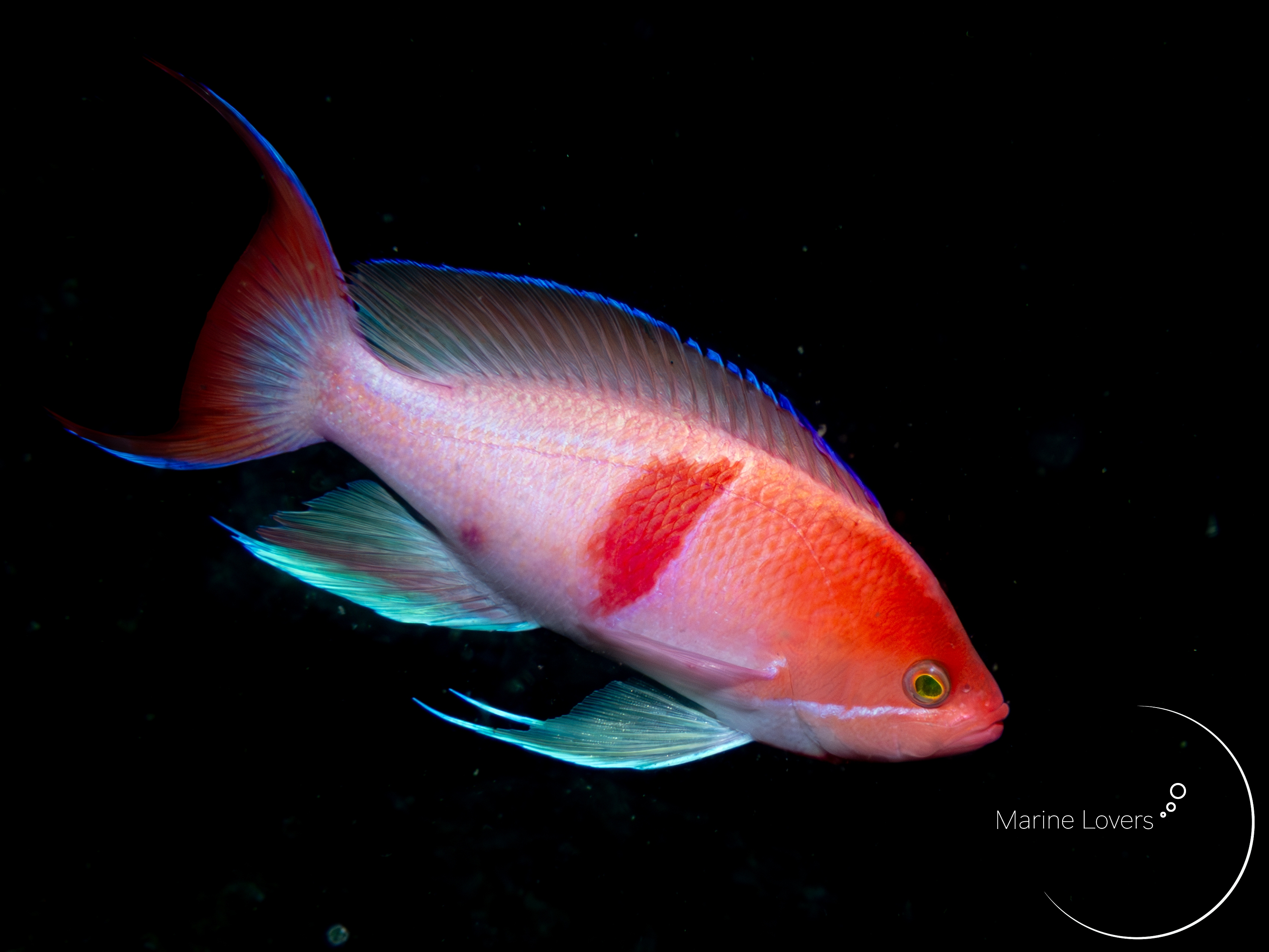
【ハナダイ】TGでカッコいい「黒抜き」写真を撮る4つのコツ!
本記事で分かること
・黒抜き写真とは
・TGで黒抜き写真を撮るために必要なもの
・黒抜き写真を撮るためのコツ
黒抜き写真...
ABOUT ME

本サイトをご覧頂きありがとうございます。
本サイトは現役大学生のりるとたきの2人で運営しております。
「海」に魅了された2人がみなさまのお役に立てるような記事をお送りできればと試行錯誤の日々です。